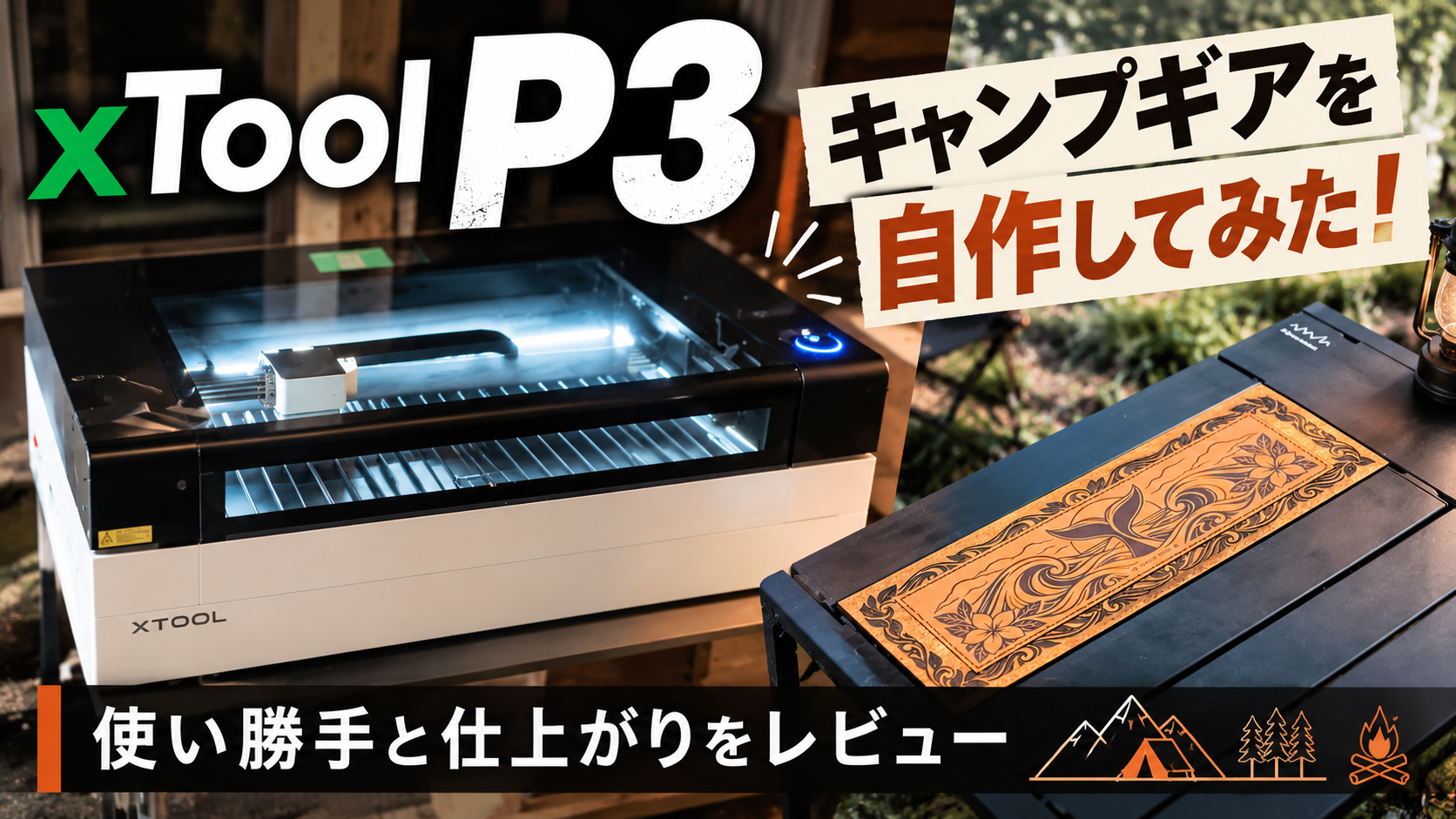
キャンプを楽しんでいると、
「ここがもうちょっと使いやすかったらいいのにな」
「自分好みのデザインにできたらいいな」と思うことはありませんか?
市販のキャンプギアも魅力的ですが、自分の使い方に合わせたオリジナルギアには、また違った楽しさがあります。
そんなものづくりの可能性を広げてくれるのが、木材やアクリルなどを精密に加工できるレーザーカッターです。
今回は、xToolのレーザーカッター「xTool P3」を使って、オリジナルのキャンプギアを制作してみました!
これまでレーザー彫刻の経験はあったものの、素材そのものを切断するレーザーカッターを使うのは今回が初めて。
実際に使ってみると、キャンプテーブルやIGT規格の天板など、思っていた以上にさまざまなアイテムを形にすることができました。
一方で、本体の大きさや排気環境、素材ごとの加工条件など、使ってみて初めて気づいたこともあります。
この記事では、xTool P3の使用感やメリット・デメリット、実際に制作したキャンプギアを写真や動画とともに紹介します。
「レーザーカッターでどんなものが作れるの?」という方も、xTool P3の購入を検討している方も、ぜひ参考にしてみてくださいね!
xTool P3とは?
xTool P3は、80WのCO2レーザーを搭載した大型のレーザーカッターです。
木材やアクリル、レザーなど、さまざまな素材のカットや刻印に対応しているのが特徴です。
例えば、木材を好きな形にカットしてキャンプテーブルを作ったり、アクリルでオリジナルの小物を作ったり。
文字やイラストを刻印して、自分好みのデザインに仕上げることもできます。
さらに、広い加工エリアやカメラによる位置合わせなど、ものづくりをサポートしてくれる機能も充実しています。
木材・アクリル・レザーなど幅広い素材を加工できる
xTool P3の魅力のひとつが、加工できる素材の豊富さです。
木材やレザーはもちろん、透明なアクリルや色付きのアクリルもカットできるので、作品に合わせてさまざまな素材を使い分けられます。
例えば、木材ならキャンプテーブルや天板、アクリルならランタンや装飾パーツ、レザーならオリジナルの小物など。
素材によって作品の雰囲気もガラッと変わるので、作りたいもののアイデアが広がりますね!
広い加工エリアで大きめの作品にも対応
もうひとつ注目したいのが、加工エリアの広さです。
xTool P3の最大加工エリアは、
約915×458mm。
小さなプレートやアクセサリーなどの加工はもちろん、比較的大きな木材やアクリル板なども扱えるサイズになっています。
さらに、加工台は電動で上下する仕組みになっていて、厚みのある素材にも対応しています。
このように、加工できる範囲が広く、素材の大きさや厚みに合わせて柔軟に対応できるのがP3の特徴です。
実際にこの加工エリアを使ってどんなキャンプギアを制作したのかは、のちほど紹介します。
xTool P3を実際に使って感じた使用感
では、実際にxTool P3を使ってみてどうだったのか、使用感を見ていきましょう!
80WのCO2レーザーを搭載した大型のレーザーカッターということで、最初は操作も難しそうな印象がありました。
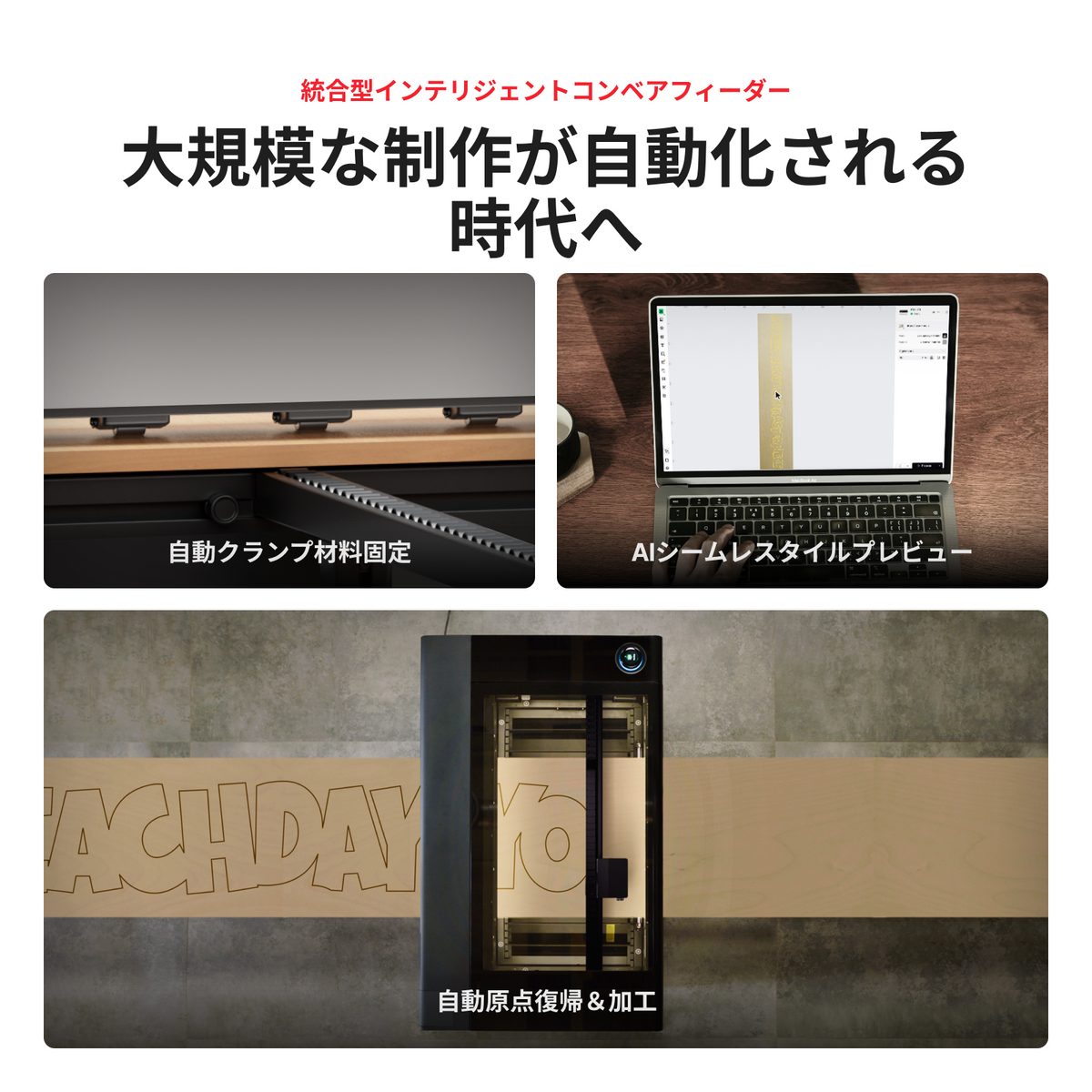
ところが、実際に使ってみると、カメラによる位置合わせや自動調整など、作業をサポートしてくれる機能が充実しています。
もちろん、使いながら覚えていく部分もありますが、基本的な加工は思っていたよりもスムーズに進められました。
テーブルや天板の制作で実感した加工エリアの広さ
実際に使ってみて印象に残ったのが、テーブルや天板といったサイズのあるキャンプギアも制作できたことです。
今回制作したのは、チェアに取り付けるサイドテーブルやIGT規格の天板など。
普段キャンプで使用するアイテムを、自分の好きな形やデザインに加工できるのは新鮮でした。
特に、天板に大きなデザインを入れたり、細かな模様を刻印したりできるのは、レーザーカッターならではの面白さがあります。
小物の加工とはまた違ったものづくりを楽しめるのが、P3を使って感じた魅力のひとつです。
滑らかな加工スピード
加工中に印象的だったのが、レーザーヘッドの動きです。
動きが速く、それでいて滑らか。
デザインに沿ってレーザーが動き、少しずつ形になっていく様子は、見ているだけでも面白いものがあります。
特に細かなデザインを刻印するときは、パソコン上で作ったデータが実際の木材に再現されていく様子にワクワクしました。
加工にかかる時間は素材やデザインによって変わりますが、こうした加工の様子を見ていると、次はどんなものを作ろうかと想像が膨らみますね!
使って実感したカメラ位置合わせの便利さ
実際に使っていて、特に便利だと感じたのがカメラを使った位置合わせです。
P3にはカメラが搭載されていて、加工台に置いた素材の位置をパソコンの画面上で確認できます。
そのため、実際の木材やアクリルの上にデザインを重ねながら、加工したい位置を調整できるんです。
例えば、木材の天板にロゴや模様を刻印するとき。
「もう少し右に寄せたい」
「この位置に合わせたい」といった調整も、画面を見ながら進められます。
特に、すでに形になっている素材へ刻印する場合は、位置がズレると簡単にはやり直せません。
加工前にデザインの配置を確認できるのは、かなりありがたい機能ですね!
自動焦点調整で作業がぐっとラクに
もうひとつ、作業を進めるうえで便利なのが、自動焦点調整機能です。
レーザー加工では、レーザーヘッドと素材との距離が合っていないと、うまく切断できなかったり、刻印がぼやけたりすることがあります。
P3には素材の高さを測定して焦点を自動で合わせる機能があるため、毎回手動で細かく調整する手間を減らせます。
こうした機能があると、レーザーカッターでの切断加工に慣れていなくても、作業を進めやすかったです。
xTool Studioは基本操作が分かりやすい
P3の加工には、専用ソフトの「xTool Studio」を使用します。
最初は多少慣れが必要ですが、基本的な操作の流れは比較的シンプルです。
素材をセットして、画面上で加工データを配置し、加工内容や条件を設定する。
基本的にはこの流れで作業を進められます。
また、xTool Studioには素材ごとの推奨加工設定が用意されているのも便利なところ。
レーザーの出力や加工速度など、最初はどの数値にすればいいのか迷いがちですが、目安となる設定があるだけでも取り組みやすくなります。
もちろん、素材の種類や厚み、求める仕上がりによっては調整が必要です。
それでも、最初からすべての設定を自分で考える必要がないのは、初心者にとってもうれしいポイントだと思います。
xTool P3で実際に作ったキャンプギア
ここからは、xTool P3を使って実際に制作したキャンプギアを紹介します!
レーザーカッターと聞いても、どんなものが作れるのか、なかなかイメージしにくいですよね。
今回制作したのは、チェアに取り付けるサイドテーブルやIGT規格の天板など、キャンプで実際に使えるアイテムばかり。
中には、普段のキャンプで感じていたちょっとした不便を解消するために作ったものもあります。
ぜひ、写真や動画とあわせてご覧ください!
愛用チェアに合わせたオリジナルサイドテーブル
まずはこちら!
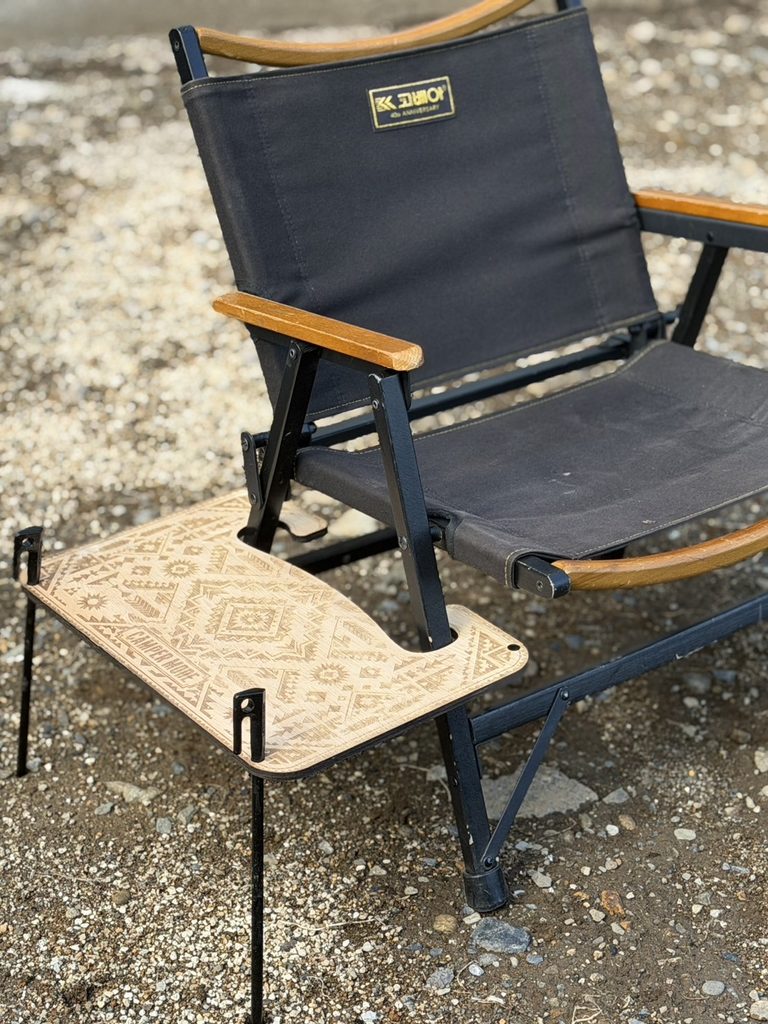
チェアの横に取り付けて使える、オリジナルのサイドテーブルです。
木材をテーブルの形に加工するだけでなく、天板いっぱいに細かなデザインを刻印しています。
こうしてキャンプサイトに設置してみると、なかなかの存在感がありますよね!
市販のキャンプギアも魅力的ですが、自分の使っているチェアに合わせてサイズやデザインを考えられるのが、オリジナルギアの面白いところ。
「もう少しコンパクトなテーブルが欲しい」
「自分好みのデザインを入れたい」
そんなこだわりを形にできるのは、レーザーカッターならではの魅力だと思います。
炊飯手順を刻印!実用性にこだわったIGT天板
続いて紹介するのは、炊飯方法を刻印したIGT規格の天板です!
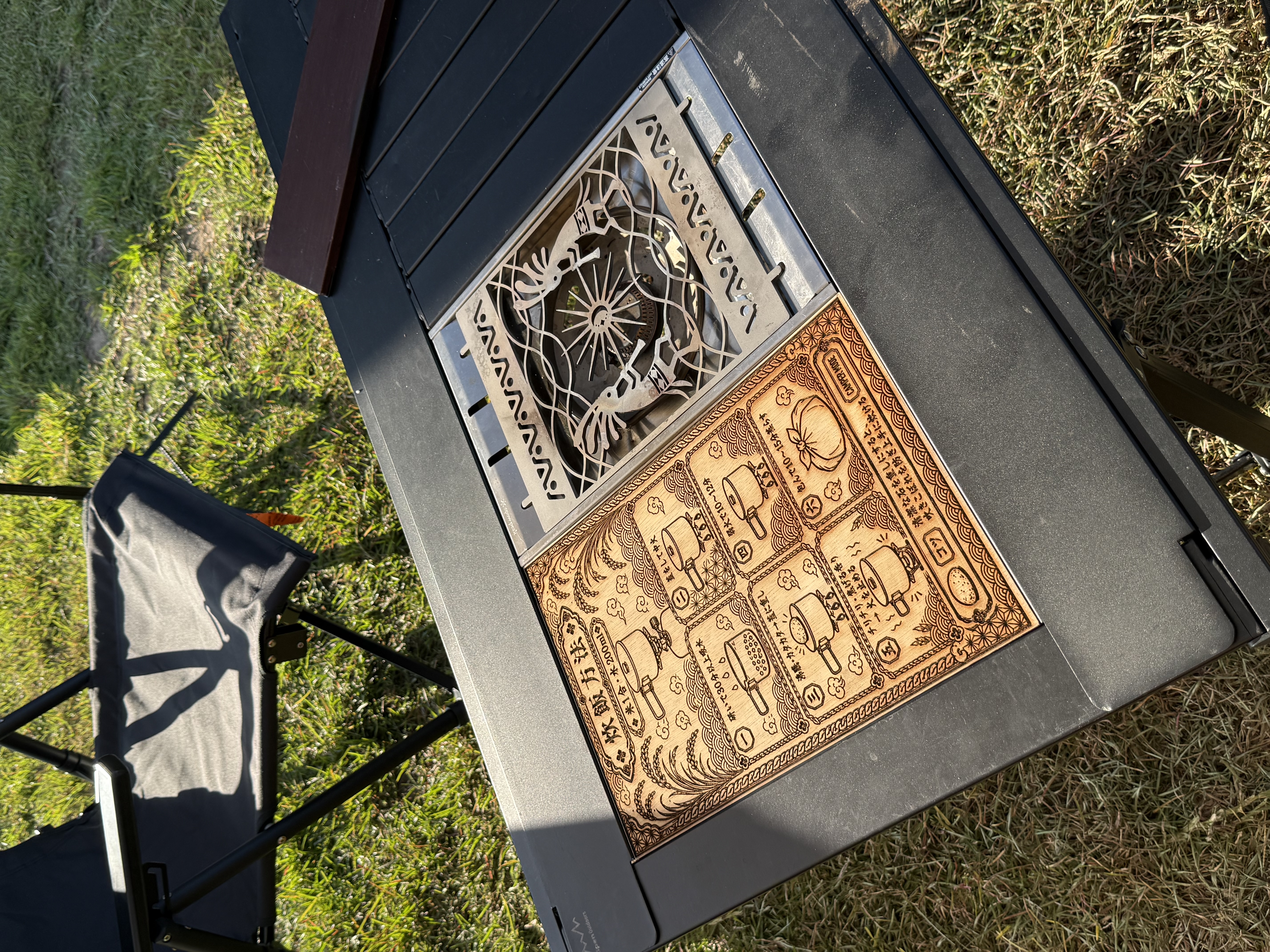
これ、見た目だけではなく、実用性も考えたアイテムなんです!
キャンプでご飯を炊くとき、
「お米と水の量、どれくらいだったっけ?」
「吸水時間は何分だったかな?」
と、スマホで調べることはありませんか?
そこで、炊飯方法を木材に刻印し、そのままIGTテーブルの天板に組み込んでみました。
これなら、テーブルで調理しながら手順を確認できるので、わざわざスマホを開く必要がありません。
しかも、文字だけでなくイラストや模様も取り入れているので、キャンプギアとしてのデザインも楽しめます。
レーザー加工というと、名前やロゴを入れるイメージが強いかもしれませんが、こんな使い方もできるんですね!
普段のキャンプで感じるちょっとした不便を、自分で作った道具で解決する。
個人的には、こういうアイデアを形にできるところもレーザーカッターの面白さだと感じています。
ステンドグラス風ランプシェードにも挑戦
こちらは、ゴールゼロ用のステンドグラス風ランプシェードです。
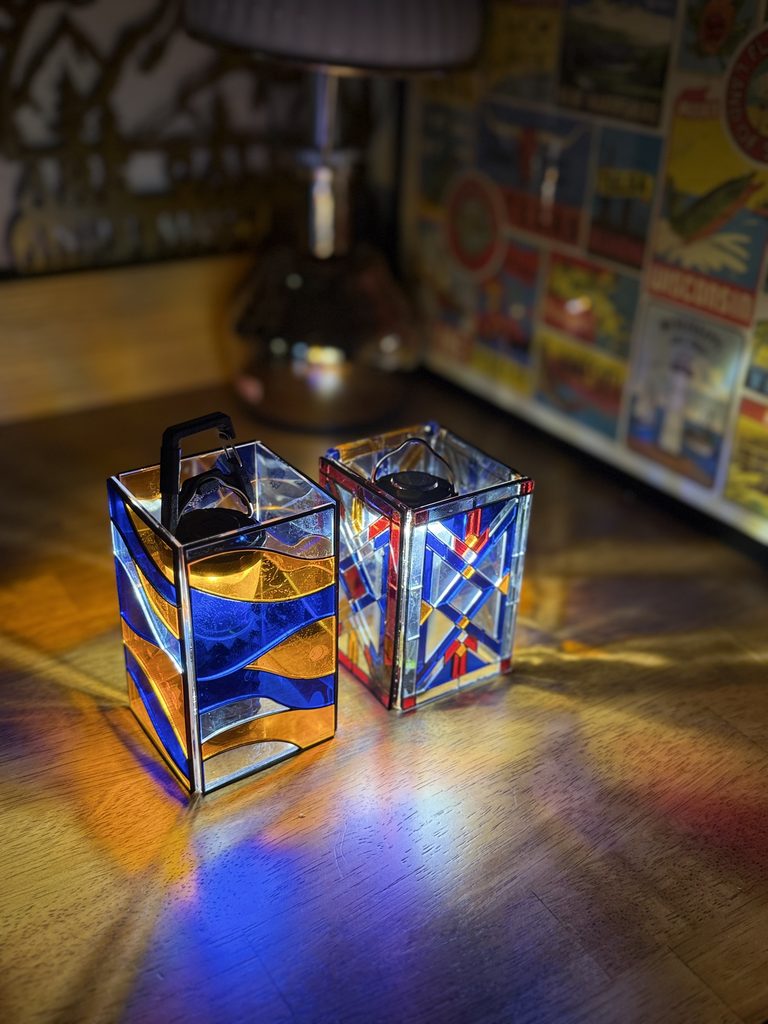
レーザーでパーツをひとつずつ切り出し、何度も組み直しながら制作した作品で、完成までにはかなり時間がかかりました。
透明感のある素材に色を組み合わせることで、昼間に見てもきれいですし、ライトを灯すとまた違った表情を楽しめます。
キャンプの夜に使うと雰囲気がぐっと変わり、実用性だけでなく、サイト全体の演出にもひと役買ってくれそうです。
木材を使ったテーブルや天板とはまた違って、光を生かした表現ができるのも面白いところ。
実用的なギアだけでなく、キャンプサイトを彩るアイテムまで作れると、ものづくりの楽しみもさらに広がりますね!
アクリルやレザーでも作品づくりに挑戦
今回紹介した3つの作品以外にも、xTool P3を使ってさまざまなアイテムを制作しています。
例えば、透明・色付きアクリルを組み合わせたステンドグラス風のキャンプテーブルやアクリルランタン、レザーのカット・刻印など。
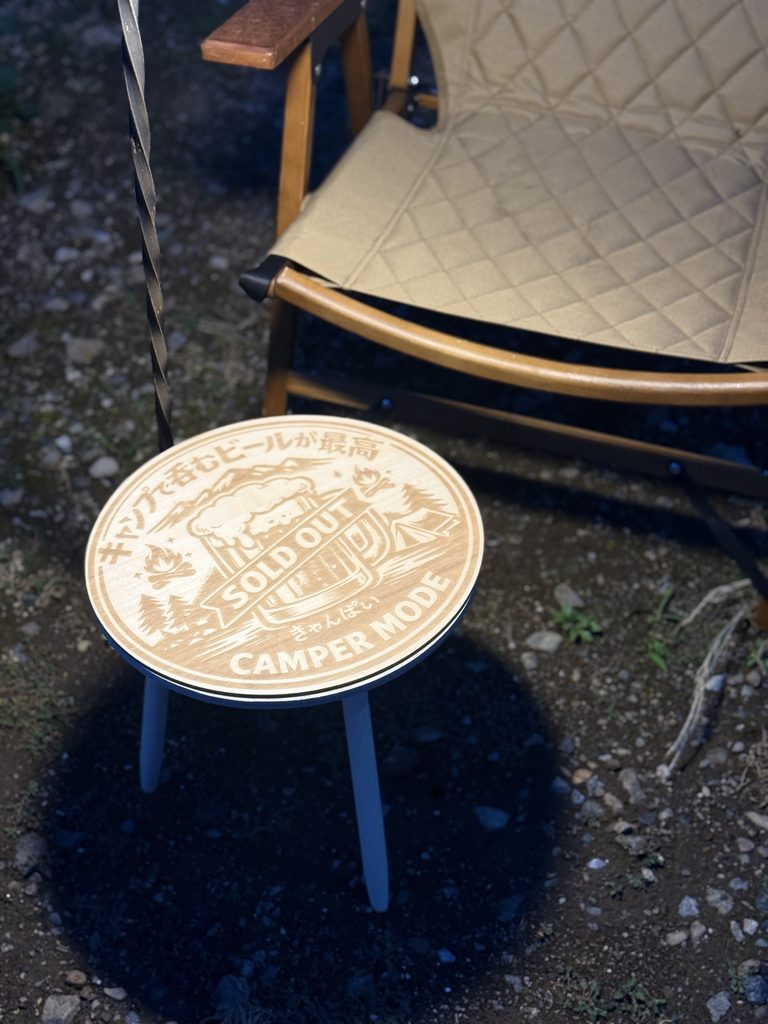
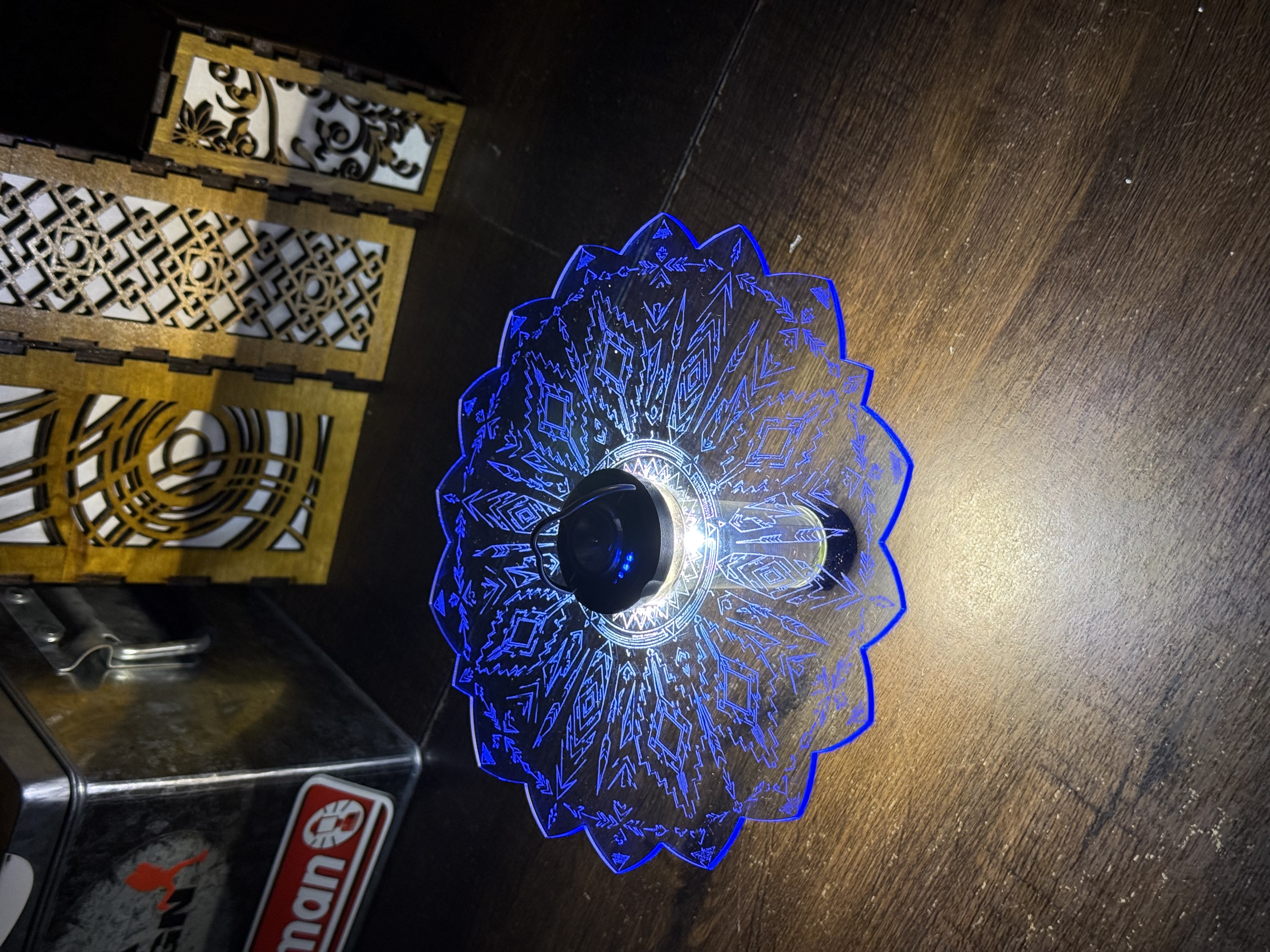
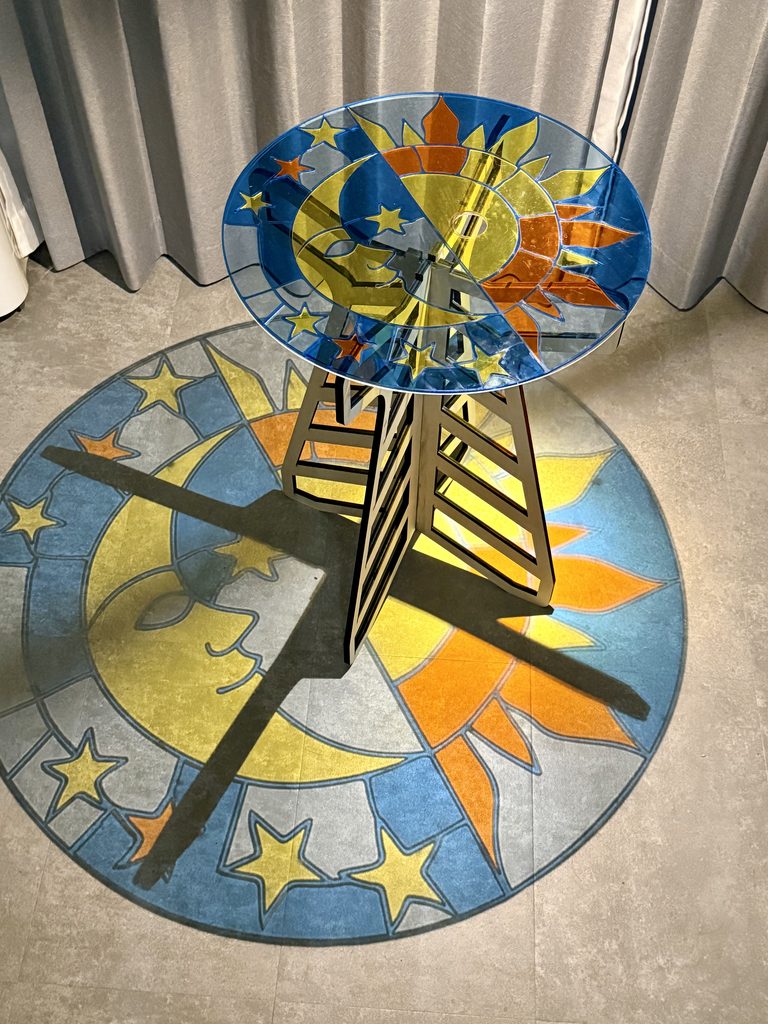
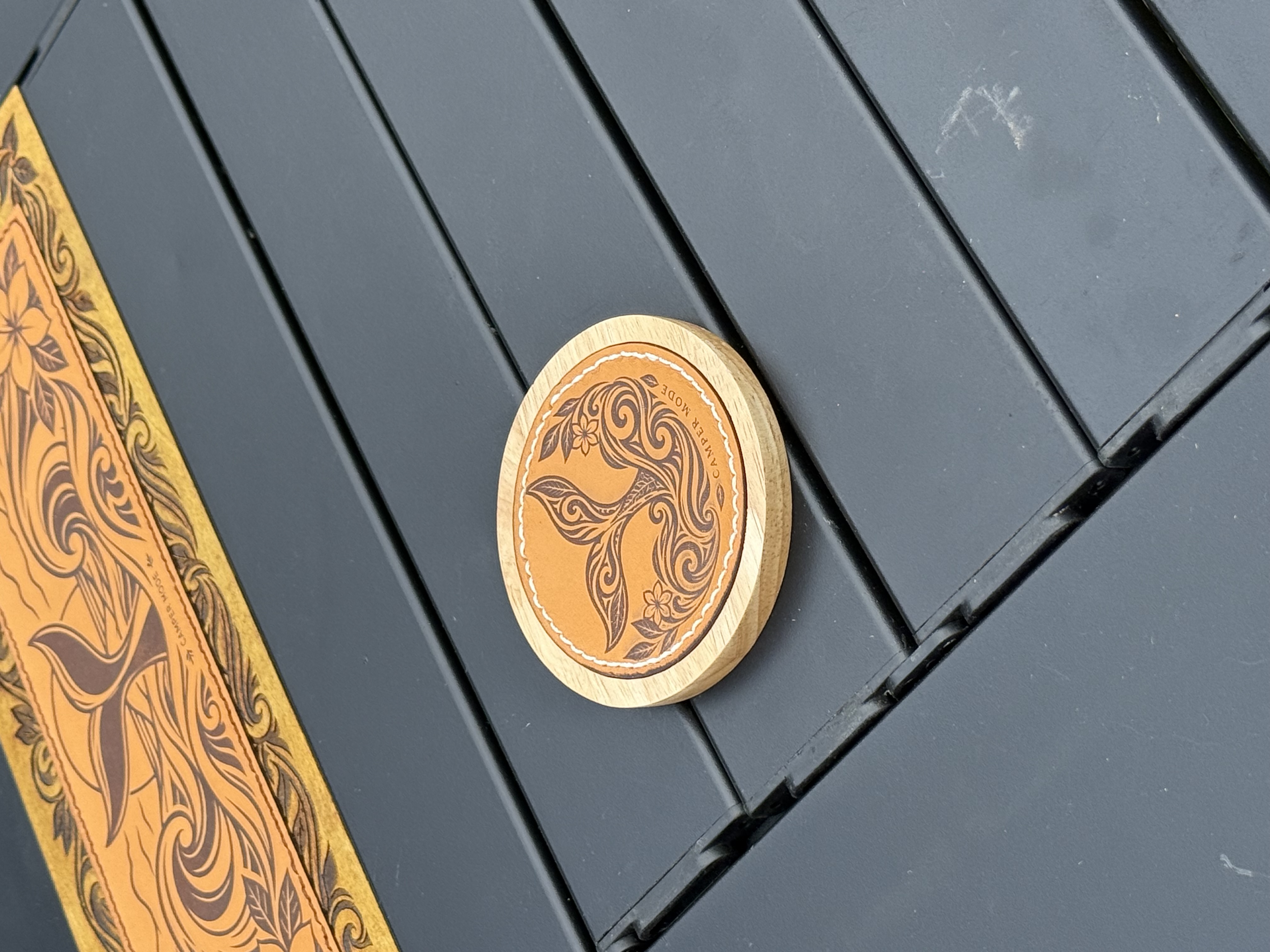
木材だけでなく、アクリルやレザーなども加工できるので、作りたいものに合わせて素材を使い分けられます。
キャンプギアはもちろん、インテリアや小物、オリジナル商品の制作などにも活用できそうです!
xTool P3を使って感じたメリット
実際にいろいろな作品を作ってみて、xTool P3には便利だと感じるところがたくさんありました。
なかでも魅力に感じたのは、作れるものの自由度が高いこと。
ここでは、実際に使って感じたメリットをまとめてみます。
欲しいサイズのギアを形にできる自由度
キャンプギアを自作するうえで魅力に感じたのが、サイズや形を自分好みに考えられることです。
例えば、チェアの横に置くサイドテーブルひとつでも、使っているチェアやキャンプスタイルによって、ちょうどいいサイズは変わってきますよね。
P3は同じxToolシリーズの「P2S」と比較すると、加工面積が約2.3倍!
この広さを生かせば、小物だけでなく、今回制作したサイドテーブルやIGT規格の天板など、サイズのあるキャンプギアも作れます。
市販品のサイズに合わせるだけでなく、自分の使い方に合ったギアを形にできるのは、オリジナル作品を作るうえで大きなメリットだと感じました。
素材が変わると作品づくりの幅も広がる
木材だけでなく、アクリルやレザーなど、幅広い素材を加工できるのもうれしいところです。
ほかにも、アクリルの天板に木製の脚を組み合わせたステンドグラス風テーブルなどを制作しました。
木材の落ち着いた雰囲気とアクリルの透明感など、それぞれの素材の特徴を生かせば、デザインの選択肢も増えますよね。
ひとつの素材にとらわれず、作りたいものに合わせて素材を選んだり、組み合わせたりできるのも大きなメリットだと思います。
便利なサポート機能で加工の負担を軽減
カメラによる位置合わせや自動焦点調整など、加工をサポートしてくれる機能が充実している点も大きな魅力です。
特にカメラを使った位置合わせは、実際に使っていて便利だと感じた機能のひとつ。
さらに、xTool Studioには素材ごとの推奨加工設定も用意されているので、加工条件を決める際の参考になります。
こうした機能のおかげで、細かな調整にかかる手間を減らしながら、作品づくりを進められるのはありがたいですね。
「こんなの欲しい」を形にできる楽しさ
そして、個人的に一番魅力を感じたのが、自分のアイデアを形にできることです。
例えば、今回制作した炊飯方法を刻印したIGT天板。
「キャンプ中に毎回スマホで確認している手順を、テーブルに入れたら便利なのでは?」
そんなアイデアから、実際に使えるキャンプギアを作ることができました。
もちろん、オリジナルのデザインを入れて、見た目にこだわった作品を作るのも楽しいところ。
市販されているものから選ぶだけでなく、自分が欲しいと思ったものを形にできる。
P3を使うことで、そんなものづくりの楽しさがさらに広がったと感じています。
xTool P3を使って気になった点・デメリット
xTool P3を使ってみて、作品づくりの幅が大きく広がった一方で、使うための環境づくりも大切だと感じました。
特に、本体のサイズや排気設備などは、購入前に確認しておきたいポイントです。
ここでは、実際にP3を使ううえで気になった点を紹介します。
想像以上に大きい本体と設置スペース
P3は広い加工エリアが魅力ですが、その分、本体もかなり大きめです。
重量も約100kgあるため、気軽に移動できるような機械ではありません。
実際に設置する際も複数人での搬入が必要だったので、購入前には設置場所だけでなく、そこまで運び込めるかどうかも確認しておきたいところ。
また、作業するときには素材の出し入れをするスペースも必要です。
作りたいもののサイズだけでなく、どこに置いて、どんな環境で作業するのかまで考えておく必要がありますね。
使う前に考えておきたい排気環境
P3を使ううえで、設置スペースとあわせて考えておきたいのが排気環境です。
レーザーで木材やアクリルなどを加工すると煙やにおいが発生するため、適切な排気設備が欠かせません。
今回の使用環境では、対応する集じん脱臭機を接続して使用しています。
ちなみに、P3に対応した「xTool SafetyPro AP2 Max」という集じん脱臭機もあり、フィルターを通して煙やにおいを低減できる仕組みになっています。
屋外への排気が難しい環境でも、こうした設備を利用する方法があるのはうれしいですね。
ただし、室内への排気については使用条件を確認する必要があり、可能であれば屋外への排気や適切な換気も考えておきたいところです。
レーザーカッターというと、本体の性能や加工できる素材に目が向きがちですが、快適・安全にものづくりを行うためには、作業環境を整えることも大切ですね。
素材ごとの加工設定には慣れも必要
xTool Studioには素材ごとの推奨加工設定が用意されているので、最初からすべての数値を自分で決める必要はありません。
とはいえ、素材の種類や厚みによって、適した出力や加工速度は変わってきます。
そのため、推奨設定を参考にしながら、必要に応じて調整することも大切です。
特に初めて扱う素材なら、端材などで試し加工をしてから本番に進むと安心ですね。
導入前に考えたい本体価格と設備費用
P3は本格的なレーザーカッターということもあり、価格も決して安くありません。
また、本体だけでなく、設置スペースや排気設備なども考える必要があります。
そのため、購入するなら「どんなものを作りたいか」をある程度イメージしておくと良さそうです。
例えば、小物への名入れや簡単な刻印が中心なら、コンパクトなレーザー加工機も選択肢になります。
一方で、大きめのキャンプギアを制作したり、さまざまな素材を使ってオリジナル作品を作ったりしたい方なら、P3ならではの性能を生かせそうです。
ちなみに、AmazonではxTool P3本体とオプション品がセットになった商品も販売されています。
導入に必要な設備をまとめて検討したい方は、セット内容や価格をチェックしてみてくださいね!


xTool P3は初心者でも使える?
これだけ本格的なレーザーカッターだと、「初心者でも扱えるの?」と気になる方もいるのではないでしょうか。
僕自身、これまでレーザー彫刻をした経験はありましたが、素材を切断するレーザーカッターを使うのは今回が初めてでした。
実際に使ってみて感じたのは、基本的な操作は思っていたよりも分かりやすいということ。
カメラによる位置合わせや素材ごとの推奨加工設定など、作業をサポートしてくれる機能が充実しているので、レーザーカッターでの切断加工が初めてでも取り組みやすいと感じました。
初めての切断加工でも操作は意外とシンプル
最初は80Wの大型CO2レーザーということで、操作も難しそうな印象がありました。
でも、実際に使ってみると、xTool Studioの画面に沿って作業を進められるので、基本操作は比較的シンプルです。
また、カメラによる位置合わせや自動焦点調整など、加工をサポートしてくれる機能があるのも心強いところ。
もちろん最初は操作を覚える必要がありますが、レーザーカッターでの切断加工が初めてでも、基本的な加工には取り組みやすいと感じました。
最初から複雑な作品に挑戦するというより、基本的な加工に慣れながら、少しずつできることを増やしていくのも良さそうです。
できることが増えていけば、「次はこんなものを作ってみたい!」と、ものづくりの幅もどんどん広がりそうですね!
xTool P3はどんな人におすすめ?
実際に使ってみて、xTool P3はオリジナルの作品づくりを本格的に楽しみたい方に向いていると感じました。
特に、こんな方にはおすすめです。
- 自分好みのキャンプギアを作りたい方
- 木材やアクリルなど、さまざまな素材を加工したい方
- ハンドメイド作品やオリジナル商品を制作したい方
- 大きめの作品にも挑戦してみたい方
今回紹介したように、P3なら小物への刻印だけでなく、キャンプテーブルやIGT規格の天板なども制作できます。
一方で、本体の大きさや価格を考えると、誰もが気軽に手にできる製品ではありません。
小物への名入れや簡単な刻印が中心なら、コンパクトなレーザー加工機も選択肢になると思います。
作りたいものや使用する環境を踏まえて、無理なく使える機種を検討してみるのも良さそうです。
まとめ|xTool P3で広がるものづくりの楽しさ
今回は、xTool P3を実際に使って感じた使用感やメリット・デメリット、制作したキャンプギアについて紹介しました。
広い加工エリアやカメラによる位置合わせなど、便利な機能が充実しているP3。
実際に使ってみて印象に残ったのは、その性能だけでなく、思い描いたアイデアを形にできることでした。
例えば、炊飯方法を刻印したIGT天板のように、キャンプ中のちょっとした不便を解消する道具を作ったり、自分好みのデザインを取り入れたテーブルを制作したり。
市販のギアからお気に入りを探すのも楽しいですが、自分で作ったギアには、また違った愛着が湧きますよね!
「こんなものがあったら便利なのに」
そんな思いつきを実際のキャンプギアにできるのが、P3の大きな魅力だと感じました。
オリジナルのキャンプギアやものづくりに興味がある方は、ぜひチェックしてみてくださいね!
実際の開封・設置から加工、作品が完成するまでの様子は、こちらの動画でも紹介しています。
写真や文章だけでは伝わりにくいレーザー加工の動きなども確認できるので、ぜひご覧ください!

コメント